Power BI DAX Optimizasyonu ile Rapor Performansını Artırma Rehberi
Power BI DAX optimizasyonu ile yavaş ölçülerin kaynağını bulun; VAR ve Performance Analyzer kullanarak sorgu süresi ile sonuç doğruluğunu değerlendirin.
- Yavaşlığın kaynağını belirlemek için ölçüleri, veri modelini, görselleri ve veri kaynağını ayrı ayrı inceleyin.
- Gereksiz kolonları ve yüksek kardinaliteli alanları azaltarak modelin boyutunu ve sorgu yükünü kontrol edin.
- Filtre bağlamını sadeleştirin; satır bazlı hesaplamaları yalnızca gerçekten gerektiğinde kullanın.
- Performance Analyzer ile yavaş görselleri bulun ve sorgu süresiyle görsel çizim süresini ayrı değerlendirin.
- VAR ile ölçü içindeki ara sonuçları yeniden kullanın; değişikliklerden sonra sonuç doğruluğunu ve çalışma süresini karşılaştırın.
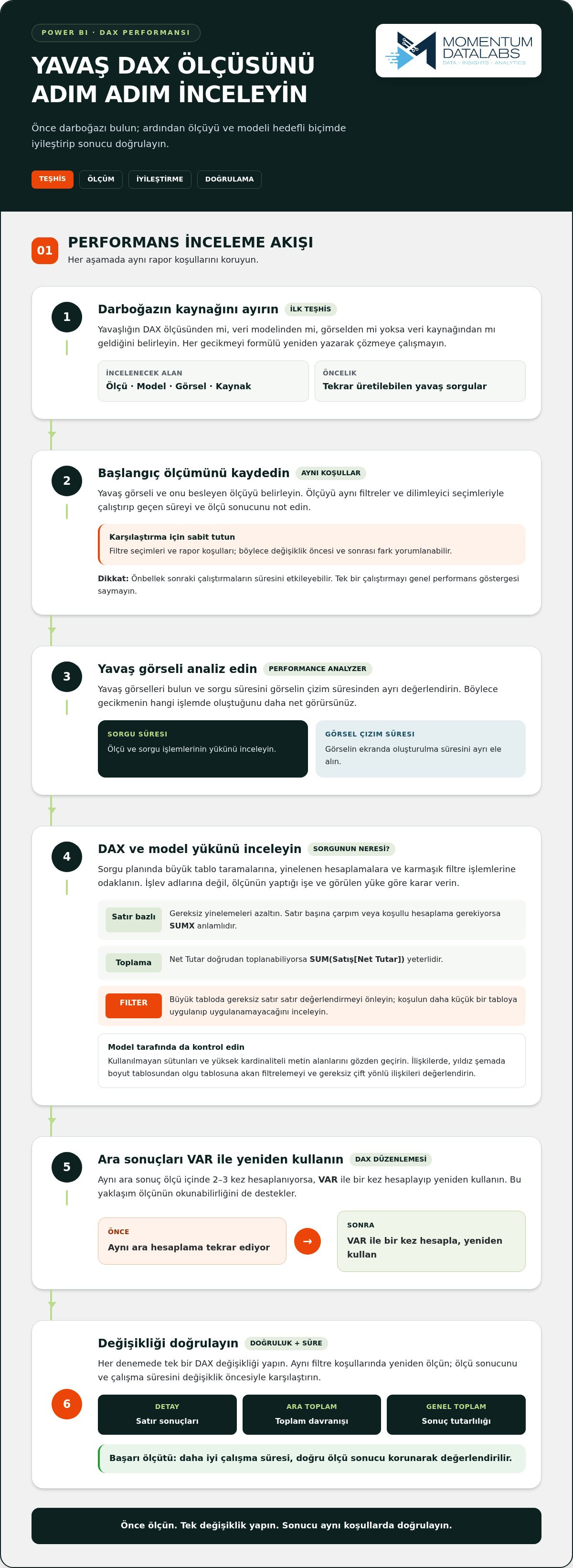
Yavaşlayan bir Power BI ölçüsünü hızlandırmak için önce sorunun DAX ifadesinden mi, veri modelinden mi, görsellerden mi yoksa veri kaynağından mı geldiğini belirleyin. Power BI DAX optimizasyonunda sorgu sürelerini ve sonuç doğruluğunu birlikte değerlendirmek, doğru iyileştirme adımını seçmenin temelidir. Aynı ara sonucu bir ölçü içinde 2–3 kez hesaplamak yerine VAR ile bir kez hesaplayıp yeniden kullanabilirsiniz.
Ölçülerin yavaş çalışması, rapor kullanıcılarının yanıt beklemesine neden olur; ancak her performans sorunu formülü baştan yazmayı gerektirmez. Gereksiz satır bazlı hesaplamalar, karmaşık filtre bağlamı ve verimsiz model ilişkileri de süreyi etkileyebilir. Bu nedenle önce sorunun nerede oluştuğunu belirleyin, ardından hedefli biçimde ölçüyü ve modeli inceleyin.
Bu rehberde DAX ölçülerinin neden yavaşlayabildiğini, performans sorunlarını nasıl tespit edeceğinizi ve VAR ile ara sonuçları nasıl düzenleyeceğinizi öğreneceksiniz. Ayrıca ölçü değişikliklerinin sonuçlara etkisini karşılaştırarak okunabilirliği ve performansı birlikte değerlendirmenin adımlarını göreceksiniz.
1. Önce Ölçün: Performans Sorunu Nerede?
Yavaş bir raporda sorunu hemen DAX’a bağlamak doğru teşhis sağlamaz. Gecikme ölçüden, veri modelinden, görselden veya veri kaynağından kaynaklanabilir. Bu nedenle ilk adım, yavaşlığın hangi işlemde ortaya çıktığını ayırmaktır. Power BI DAX optimizasyonu için ölçüleri değerlendirirken sonuç doğruluğunu ve çalışma süresini birlikte kaydedin. Böylece hız kazanımı, yanlış sonuç pahasına elde edilmez.
Önce rapordaki yavaş görseli ve onu besleyen ölçüyü belirleyin. Ardından ölçüyü aynı filtre ve dilimleyici seçimleriyle yeniden çalıştırın. Sorgu planı, hesaplamanın hangi adımlardan geçtiğini ve kaynakların nerede tüketildiğini anlamanıza yardımcı olur. İncelemede özellikle büyük tabloların taranmasına, yinelenen hesaplamalara ve karmaşık filtre işlemlerine odaklanın. Tek bir çalıştırmanın süresini genel performans göstergesi saymayın; önbellek sonraki çalıştırmaları etkileyebilir.
DAX ifadelerinde SUMX ve FILTER kullanmak her zaman sorun yaratmaz; ancak gereksiz satır bazlı işlemler maliyet doğurabilir. Örneğin, Satış tablosundaki Net Tutar sütunu doğrudan toplanabiliyorsa SUM(Satış[Net Tutar]) yeterlidir. Satır başına çarpım veya koşullu hesaplama gerekiyorsa SUMX anlamlıdır. FILTER büyük bir tabloyu satır satır değerlendiriyorsa koşulun daha küçük bir tabloya uygulanıp uygulanamayacağını inceleyin. Amaç, işlevleri gelişigüzel kaldırmak değil, gereksiz yinelemeleri azaltmaktır.
Filtre bağlamı, aynı ölçünün farklı sürelerde çalışmasına da yol açabilir. Bölge filtresi az sayıda satır döndürürken tüm ürünleri kapsayan seçim daha geniş bir veri kümesinin taranmasına neden olabilir. Ölçüyü bölge, tarih ve ürün seçimleriyle ayrı ayrı deneyin. Sonuçları detay satırlarında, ara toplamda ve genel toplamda karşılaştırın. Böylece değişikliğin yalnızca belirli bir filtre birleşiminde doğru çalışıp çalışmadığını anlarsınız.
Kaynak tüketimi yüksek ölçüleri bulmak için rapor sayfasındaki ölçüleri kullanım sırasına göre inceleyin. Özellikle aynı hesaplamayı farklı görsellerde kullanan ölçülere ve geniş filtre ifadelerine öncelik verin. Her denemede kullanılan filtreleri, ölçü sonucunu ve geçen süreyi kaydedin. Sonra yalnızca bir DAX değişikliği yapıp aynı koşullarda yeniden ölçün. Birden fazla değişikliği aynı anda uygulamak, iyileşmenin nedenini belirsizleştirir.
Ölçü ve model birlikte sorun çıkarıyorsa, dar kapsamlı formül değişiklikleri yeterli olmayabilir. İlişkiler, sütun yapısı ve DAX hesaplamalarının birlikte değerlendirilmesi için veri modeli ve DAX incelemesi uygulanabilir. Önceliği, tekrar üretilebilen yavaş sorgulara verin. Böylece sonraki iyileştirmeler ölçülebilir bir başlangıç noktasına dayanır.
Önceliği, sorgu planında yük oluşturduğu görülen ve raporda sık kullanılan ölçülere verin. Planı incelemek, yavaş ölçünün hangi hesaplama adımlarında kaynak tükettiğini görmenize ve ifadeyi daha verimli, okunabilir hâle getirmenize yardımcı olur. Önerilen değişikliğin ölçü sonucunu koruyup korumadığını aynı filtre koşullarında sınayın. SUMX veya FILTER ifadelerini yalnızca kullanılmış olmaları nedeniyle kaldırmayın; satır bazlı hesaplamanın gerekli olup olmadığını değerlendirin. Satır satır işlem gerekmiyorsa, gereksiz yinelemeler performansı olumsuz etkileyebilir. FILTER kullanırken özellikle büyük tabloların gereksiz yere satır satır değerlendirilmesini önlemeye odaklanın. Böylece incelemeniz işlev adlarından çok ölçünün yaptığı işe ve sorgu planında görülen yüke dayanır.
Karşılaştırma için ölçüyü aynı rapor koşullarında yeniden çalıştırın; tek bir çalıştırmayı genel performans göstergesi kabul etmeyin. Önbellek sonraki çalıştırmaların süresini etkileyebilir, bu nedenle ilk sonuç tek başına güvenilir bir değerlendirme sunmaz. Değişiklik öncesi ve sonrası ölçümlerde filtre seçimlerini sabit tutmak, farkı yorumlamayı kolaylaştırır. Her denemede tek bir değişiklik yapmak da hangi düzenlemenin sonuçla ilişkili olduğunu gösterir. Sorgu planı incelenmesi gereken hesaplama bölümünü belirlemeye, sonuç kontrolü ise ölçünün işlevini koruyup korumadığını anlamaya yardımcı olur. Bu iki değerlendirmeyi birlikte yürütmek, gereksiz satır bazlı işlemleri azaltırken doğruluğu da gözetmenizi sağlar. Böylece optimizasyon kararı kısa görünen tek bir çalışma süresine değil, tekrarlanabilir incelemeye dayanır.
2. Power BI modeliniz neden yavaş çalışıyor?
Modeldeki gereksiz sütunlar, VertiPaq’ın sakladığı veri miktarını artırabilir. Özellikle kullanılmayan açıklama alanlarını ve yüksek kardinaliteli metin sütunlarını inceleyin. Örneğin, her satırda farklı değer taşıyan işlem açıklamaları sıkıştırmayı zorlaştırabilir. Power BI Import modelinde bu sütunları kaldırmak model boyutunu azaltabilir. Önce rapor görsellerinin, ilişkilerin ve ölçülerin kullandığı alanları belirleyin. Ardından kullanılmayan sütunları modelden çıkarıp ölçüleri yeniden test edin.
Tabular Editor Best Practice Analyzer, model kurallarını denetleyerek iyileştirme alanlarını görünür kılar. Analiz sonuçlarında gereksiz çift yönlü ilişkileri, adlandırma tutarsızlıklarını ve modelleme standartlarından sapmaları sınıflandırın. Her uyarıyı otomatik olarak düzeltmek yerine rapor davranışına etkisini inceleyin. Örneğin, çift yönlü ilişki filtre bağlamını genişletip beklenmedik sonuçlara yol açabilir. Yıldız şemada filtrelerin boyut tablolarından olgu tablosuna akması önerilir.
İlişki yapısını kontrol ederken boyut tablosundaki anahtarın benzersizliğini doğrulayın. Olgu tablosundaki karşılık birden fazla satırda bulunabilir. Bu düzen 1:* ilişki olarak kurulur. Gereksiz çift yönlü filtreleme yerine tek yönlü ilişkiyi başlangıç noktası alın. Tek yönlü ilişki kullanımı, model tasarımında değerlendirilebilecek pratik bir başlangıç noktasıdır. İstisna gereken durumları ayrıca gerekçelendirin ve ilgili rapor görsellerinde test edin.
Power BI ve Fabric anlamsal modellerini incelerken aynı soruları sorun: Hangi sütunlar sorgulanıyor? Hangi tablolar arasında ilişki var? Ölçüler hangi alanları kullanıyor? Büyük olgu tablolarında kullanıcıların istediği özetler, ayrıntı verisinden farklı olabilir. Milyonlarca satırlık olgu tablosunda aggregation tabloları özet sorgularını hızlandırabilir. Model boyutunu, sütun yapısını ve ilişkileri VertiPaq Analyzer ile değerlendirin; sorgu davranışını DAX Studio ile inceleyin.
İyileştirmeleri izlemek için her değişikliği ayrı kaydedin. Değişiklik günlüğüne sütun kaldırma, ilişki yönü veya veri tipi düzenlemesi gibi işlemleri yazın. Değişiklik öncesi ve sonrası model boyutunu, ölçü sonucunu ve aynı rapor sayfasındaki süreyi karşılaştırın. Bu kayıt, bir değişiklik performansı düşürdüğünde geri dönmeyi kolaylaştırır. Ayrıca model sürümünü ve test edilen filtre seçimlerini not edin; böylece sonuçları yeniden üretebilirsiniz.
Gizliliği korumak için geliştirme ve test kopyalarında kişisel ya da hassas alanları gereksiz yere tutmayın. İhtiyaç yoksa alanı kaldırın; test verisi gerekiyorsa değerleri anonimleştirip tutarlı anahtarlarla değiştirin. Örneğin, müşteri adlarını rastgele etiketlerle değiştirmek, ilişki testlerini sürdürürken gerçek kimlikleri gizler. Anonimleştirme sonrasında satır sayısının, ilişki bütünlüğünün ve ölçü sonuçlarının beklenen davranışının korunduğunu doğrulayın.
Kolon azaltma, ilişki düzeni ve DAX hesaplamaları birlikte ele alındığında veri modeli ve DAX iyileştirme süreci daha sistematik ilerler. Önceliği, raporlarda gerçekten kullanılan alanlara ve performans ölçümlerinde sorun oluşturan yapılara verin.
3. Filtre bağlamını ve ölçü karmaşıklığını yönetme
DAX performansını iyileştirirken temel risk, hesaplamayı hızlandırırken sonucu değiştirmektir. Filtre bağlamındaki bir değişiklik, özellikle kategori ve tarih seçimlerinde toplamları etkileyebilir. Bu nedenle her düzenlemeden sonra farklı dilimleyicileri, detay satırlarını ve genel toplamı karşılaştırın.
Filtre bağlamı, görseldeki alanlar, dilimleyiciler ve rapor filtreleriyle oluşur. Örneğin, “Ürün[Kategori]” alanı görselde satırlardaysa ölçü her kategori için ayrı hesaplanır. Tarih dilimleyicisi de hesabın kapsadığı dönemi daraltır. Ölçü yalnızca tek bir seçimde doğru görünüyorsa, farklı filtre birleşimleriyle de sınayın.
CALCULATE, bir ifadenin filtre bağlamını düzenler. Aynı sütuna yeni filtre uygulandığında varsayılan davranış, mevcut filtrenin yerini alabilir. KEEPFILTERS kullanımı, yeni koşulun mevcut kategori seçimiyle kesişmesini sağlayabilir. Örneğin, mobilya satışlarını hesaplayan bir ölçü, kullanıcı zaten “Dekorasyon” seçtiğinde boş sonuç verebilir. İki seçim kesişmiyorsa ortak satır bulunmaz.
Örnek ifade: CALCULATE([Satış Tutarı], KEEPFILTERS('Ürün'[Kategori] = "Mobilya")). Burada kategori koşulu, rapordaki mevcut kategori filtresinin yerine geçmez; onunla birlikte değerlendirilir. Böylece ölçünün iş kuralı, kullanıcının seçimini yok saymadan uygulanır. Bu davranışı kategori dilimleyicisi ve ürün detay tablosuyla sınayın.
Satır bağlamı, DAX’ın belirli bir satır için yaptığı değerlendirmedir. SUMX gibi yineleyiciler tablo satırlarını sırayla işler ve her satır için ifadeyi hesaplar. Örneğin, miktar ile birim fiyatı çarpıp satır tutarlarını toplamak için SUMX gerekebilir. Hazır bir tutar sütunu varsa doğrudan SUM kullanmak daha sade olabilir. Seçiminizi hesaplama gereksinimine göre yapın.
Ölçüyü sadeleştirirken filtreleri ve ilişkileri de inceleyin. Bir ölçü birden fazla tabloya yayılan koşullar içeriyorsa yıldız şemadaki boyut ve olgu tabloları arasındaki filtre akışını kontrol edin. Gereksiz çift yönlü ilişkiler bağlamı genişletebilir; sonuçta beklenmedik kategori toplamları veya yinelenen değerler görülebilir. Her ilişki değişikliğini aynı görsel ve filtrelerle karşılaştırın.
Değişiklikleri güvenle değerlendirmek için önce temel ölçünün sonucunu kaydedin. Ardından yalnızca bir filtre koşulunu değiştirip aynı rapor seçimleriyle yeniden hesaplayın. Kategori, tarih ve bölge filtrelerini ayrı ayrı deneyin. Detay satırları, ara toplamlar ve genel toplamlar birlikte tutarlı değilse optimizasyonu tamamlanmış saymayın. Bu yöntem, performans kazanımını ve iş kuralının doğruluğunu birlikte gözetir.
Ölçünün hangi bağlamda beklenmedik sonuç verdiğini belirleyin. Filtreleri değiştirirken ölçünün tanımını sabit tutmak, farkın hangi seçimle ilişkili olduğunu anlamayı kolaylaştırır. Aynı kategori ve tarih koşullarında detay satırlarını, ara toplamları ve genel toplamı birlikte inceleyin. Sonuçlar uyuşmuyorsa ölçünün kullandığı koşulları ve ilgili ilişkilerin filtre akışını yeniden değerlendirin. Değişikliği uyguladıktan sonra önceki rapor seçimlerine dönüp karşılaştırmayı aynı görünümde tekrarlayın; böylece sonucu görsel veya filtre değişikliğinden ayırabilirsiniz.
Power BI DAX filtre optimizasyonunda ölçü sonuçlarını farklı filtre seçimlerinde karşılaştırın; süreyi ise aynı görsel ve filtrelerle ölçün. Farklı görsellerde veya seçimlerde yapılan ölçümler, değişikliğin etkisini güvenilir biçimde karşılaştırmayı zorlaştırır. Bu nedenle performansı değerlendirirken görseli ve filtreleri sabit tutun, sonuçları da aynı seçim kümelerinde doğrulayın. Bir ölçü bazı seçimlerde hızlanırken başka seçimlerde farklı değer üretebilir. Böyle bir durumda yalnızca süreye bakarak değişikliği başarılı saymayın. Beklenen iş kuralının korunduğunu kategori, tarih ve bölge bağlamlarında kontrol edin. Sonuç ve süre karşılaştırmaları tutarlı olduğunda, düzenlemenin rapor davranışını bozmadığını değerlendirmek kolaylaşır.
4. Performance Analyzer ile yavaş görselleri tespit etme
Power BI Performance Analyzer, sayfa yenilenirken her görselin harcadığı süreyi gösterir. Power BI Desktop’ta ilgili rapor sayfasını açıp Performans çözümleyicisi bölmesini kullanın. Kaydı başlatın ve görselleri yenileyin. Sonuçlarda her görselin süresini ayrı inceleyin. En uzun süren görseli belirleyip önce onu değerlendirin. Böylece sayfanın tamamını değiştirmeden darboğazın yerini daraltabilirsiniz.
Ölçümden önce test koşullarını sabitleyin. Aynı sayfayı, filtreleri ve dilimleyici seçimlerini değiştirmeden çalıştırın. Örneğin, bölge ve tarih seçimlerini sabit tutarak kaydı tekrarlayın. Filtre değişirse sorgu farklı bir veri kümesini işleyebilir ve ölçümler doğrudan karşılaştırılamaz. İlk çalıştırmayı genel performans göstergesi saymayın; önbellek sonraki denemelerin süresini değiştirebilir.
Analiz sonuçlarında DAX sorgusu ile görsel çizim süresini ayrı değerlendirin. DAX sorgusu uzunsa ölçünün veya modelin oluşturduğu hesaplama yükünü inceleyin. Görsel çizim süresi uzunsa grafik türü, veri noktaları ve gösterilen alanlar önem kazanır. Örneğin, aynı ölçüyü kartta ve ayrıntılı tabloda karşılaştırın. Tablo daha yavaşsa satır sayısı ve kullanılan sütunlar etkili olabilir.
Bir sayfada 15–25 veya daha fazla etkileşimli görsel bulunması yavaşlığa katkıda bulunabilir. Her görsel, etkileşim veya sayfa yenilemesi sırasında sorgu üretebilir. Bu nedenle gereksiz görselleri kaldırın; aynı bilgiyi yineleyen grafiklerin işlevini değerlendirin. Performans için sayfalarda genellikle 8–12 görsel aralığı önerilir. Bu aralık kesin bir sınır değildir; görsel karmaşıklığı ve model yapısı da süreyi etkiler.
Ölçümden sonra en yavaş görselin sorgusunu inceleyin. Performance Analyzer, DAX sorgusunu kopyalamanıza imkân verir. Sorguyu DAX Studio’da çalıştırarak hangi ölçü ve alanların kullanıldığını belirleyin. Görselde çok sayıda alan varsa iş kararına katkı sağlamayanları kaldırıp yeniden ölçün. Her denemede tek değişiklik yapın ve sonucu önceki kayıtla aynı filtreler altında karşılaştırın.
DirectQuery kullanılan raporlarda görsel sorguları veri kaynağına iletilir. Bu nedenle yavaşlığın tek nedeni DAX olmayabilir. Performance Analyzer’da DAX sorgu süresi uzunsa kaynak sorgusunu ve veritabanı planını da inceleyin. Örneğin, tarih filtresi kaynakta geniş taramaya yol açıyorsa tablo indekslerini ve sorgu tasarımını değerlendirin. Kaynak tasarımı yetersizse DirectQuery yanıt süresi de uzayabilir.
Testleri tekrarlanabilir kılmak için görsel adını, filtreleri ve ölçüm sonuçlarını kaydedin. Kart, tablo ve grafik için ayrı kayıt tutmak, sorunlu görsel türünü belirlemeye yardımcı olur. DAX değişikliğinden sonra aynı sayfayı yeniden ölçün. Sorgu süresi kısalırken görsel çizim süresi sabit kalıyorsa darboğazın yeri değişmemiş olabilir. Böylece sonraki inceleme adımını somut bir bulguya dayandırabilirsiniz.
5. VAR ile ara sonuçları yeniden kullanma
DAX ölçüsünde aynı hesaplamayı tekrar yazmak, formülün okunmasını zorlaştırır. Aynı ara sonuç 2–3 kez hesaplanıyorsa, bir kez tanımlayıp VAR ile yeniden kullanın. Böylece formülün hangi adımlardan oluştuğu açıkça görülür. Değişkenler ayrıca karmaşık ölçüleri daha küçük, anlaşılır parçalara ayırır. Bu yaklaşım özellikle ortak bir toplamı farklı hesaplamalarda kullanan ölçülerde işe yarar.
Örneğin, brüt tutardan indirimi çıkaran bir ölçüde iki bileşeni ayrı tanımlayabilirsiniz: VAR BrütTutar = SUM(Satış[Brüt Tutar]) ve VAR İndirim = SUM(Satış[İndirim]). Ardından RETURN BrütTutar - İndirim ifadesiyle sonucu üretirsiniz. Değişken adları iş kuralını yansıttığında, ölçüyü inceleyen kişi ara hesapların amacını daha kolay izler.
VAR kullanımı yinelenen ifadeleri azaltabilir; ancak her durumda çalışma süresini kısaltmaz. Etkisi, ölçünün hesaplama yapısına, veri modeline ve filtrelere bağlıdır. Örneğin, bir ölçüde aynı toplam iki kez çağrılıyorsa bunu değişkene almak yinelenen hesaplamayı önleyebilir. Buna karşılık, tek sefer kullanılan basit bir ifadeyi değişkene dönüştürmek kendi başına performans kazancı sağlamaz. Önce yinelenen hesaplamaları belirleyin.
Önemli bir ayrıntı, değişkenin tanımlandığı bağlamda değerlendirilmesidir. Değişkeni CALCULATE öncesinde tanımlayıp ardından farklı bir filtre uygulamak, değişkenin yeni filtreyle yeniden hesaplanacağı anlamına gelmez. Örneğin, tüm ürünlerin satışını bir değişkende sakladıktan sonra CALCULATE içinde “Mobilya” filtresi eklemek, saklanan değeri otomatik olarak mobilya satışına dönüştürmez. Filtreye bağlı hesabı doğru bağlamda tanımlayın.
Bir ölçüyü düzenlerken şu sırayı izleyin: Önce yinelenen ifadeleri belirleyin. Ardından her ara hesabı anlamlı bir değişken adıyla tanımlayın. RETURN bölümünde yalnızca bu değişkenleri ve gerekli işlemleri birleştirin. Son olarak eski ve yeni ölçüyü aynı rapor filtresiyle karşılaştırın. Bölge, tarih ve kategori seçimlerini değiştirerek sonuçların aynı iş kuralına uyduğunu doğrulayın.
Değişken adlarını teknik kısaltmalarla doldurmayın. Örneğin, VAR NetTutar adı VAR X1 ifadesinden daha açıklayıcıdır. Birden çok ara adım varsa, önce temel toplamları, ardından oran veya fark gibi türetilmiş değerleri tanımlayın. Bu sıralama, hata ayıklarken hangi adımın beklenmeyen sonuç ürettiğini bulmayı kolaylaştırır. Ölçü değişikliğinden sonra detay satırlarını ve toplamları da karşılaştırın.
VAR ile sadeleştirilen bir ölçüde okunabilirlik, doğru filtre bağlamı ve sonuç tutarlılığı birlikte değerlendirilmelidir. Yinelenen hesapları azaltmak tek başına yeterli değildir; ölçünün farklı görsel ve seçimlerdeki davranışı da önem taşır. Kurumsal ölçülerinizi model yapısıyla birlikte değerlendirmek için DAX ölçüleri ve veri modeli incelemesi yaklaşımından yararlanabilirsiniz.
Momentum Data Labs: Fabric Geçiş ve Modernizasyon
Momentum Data Labs, Power BI modellerindeki performans sorunlarını Veri Modelleme ve DAX Optimizasyonu çalışmalarıyla ele alır. Ölçülerdeki tekrarlar, karmaşık ilişkiler ve büyüyen veri yapısı birlikte incelenerek iyileştirme adımları modelin gerçek kullanımına göre belirlenir. Sorun mevcut raporların ötesine uzanıyorsa Veri Ambarı ve Lakehouse Danışmanlığı ya da Microsoft Fabric Geçiş ve Modernizasyon Danışmanlığı değerlendirilebilir. Ekip içindeki DAX ve modelleme bilgisini geliştirmek isteyen kurumlar için Kurumsal Power BI Eğitimi, sürdürülebilir çalışma yöntemlerini destekler. Bu çalışmalar, ölçüm bulgularını daha geniş veri mimarisi ve analitik ihtiyaçlarıyla ilişkilendirmek gerektiğinde uygun bir sonraki adımdır. Power BI ortamınızın modelini, ölçülerini veya geçiş ihtiyaçlarını değerlendirmek için Momentum Data Labs ile iletişime geçin.
Performans iyileştirmesini sürdürülebilir hale getirin
Rapor performansı, tek seferlik formül düzenlemesinden çok, ölçülerin ve model kararlarının düzenli yönetimiyle sürdürülebilir hâle gelir. Bu nedenle Power BI DAX optimizasyonunu ekiplerin ortak geliştirme standardının parçası olarak ele alın. Yeni ölçü eklerken amacını, filtre davranışını ve doğrulama yöntemini belirlemek sonraki bakımı kolaylaştırır. Böylece raporlar büyürken teknik kararlar kişisel bilgiye bağlı kalmaz ve ekipler değişiklikleri ortak ölçütlerle değerlendirebilir.
İyileştirme kapsamı tek bir formülle sınırlı olmayabilir. Momentum Data Labs, Power BI Danışmanlık ve Yönetişim, Power BI Veri Modelleme ve DAX Optimizasyonu ile Microsoft Fabric Geçiş ve Modernizasyon Danışmanlığı çalışmalarıyla model, yönetişim ve platform ihtiyaçlarını ele alır. Sonraki adım, mevcut analitik ortamın hedeflerine ve önceliklerine göre şekillenir. Geliştirme ölçütlerini ve sorumlulukları netleştirmek performansı ve sürdürülebilirliği destekler.
Power BI ortamınız için uygulanabilir sonraki adımı konuşmak üzere Momentum Data Labs ile görüşme başlatın. Raporlarınızı daha tutarlı ve yönetilebilir bir yapıya taşıyacak çalışmalara güvenle yön verin.
Sıkça Sorulan Sorular
DAX hızlandırma: Ölçüler neden yavaşlar ve nasıl iyileştirilir?
Ölçülerin verimli çalışması, hesaplamanın iş verisinin ayrıntı düzeyiyle uyumlu olmasına bağlıdır. Örneğin, sipariş satırında hesaplanması gereken bir tutarı sipariş başlığı düzeyinde toplamak yanlış sonuç verebilir. Önce metriğin hangi düzeyde tanımlandığını yazılı hâle getirin. Ardından ölçü bağımlılıklarını inceleyin. Bir temel ölçü değiştiğinde, onu kullanan diğer ölçülerin iş anlamı da etkilenebilir.
DAX neden bu kadar önemlidir?
DAX, kurumun iş tanımlarını raporlarda yeniden kullanılabilir hesaplamalara dönüştürür. Örneğin, farklı ekipler “aktif müşteri” kavramını ayrı kurallarla tanımlarsa aynı raporda farklı sonuçlar oluşabilir. Belirleyici metriğin kapsamını, hariç tutulan kayıtları ve esas alınan tarihi netleştirin. Ortak bir ölçü tanımı, yöneticilerin aynı kavram üzerinden karar almasına yardımcı olur ve teknik hesaplama ile iş sözlüğü arasındaki bağı güçlendirir.
DAX optimizasyonuna nereden başlanmalı?
Önce modeldeki ölçüleri satış, kârlılık veya stok gibi iş alanlarına göre envanterleyin. Her ölçünün sahibini, iş tanımını ve kullanıldığı raporları kaydedin. Ardından aynı amacı taşıyan farklı hesaplamaları belirleyin. Örneğin, iki rapordaki “net satış” ölçülerinin iade ve vergi kurallarını karşılaştırın. Bu envanter, teknik düzenlemelerden önce tanım tutarsızlıklarını görünür kılar ve hangi ölçüye öncelik verileceğini belirlemenize yardımcı olur.
DAX performansı neden düşer?
Rapor değişmediği hâlde yanıt süresi farklılaşıyorsa eşzamanlı kullanım ve kapasite yükü gibi çalışma koşullarını da inceleyin. Örneğin, yoğun kullanıcı etkinliği sırasında yavaşlama görülüp daha sakin saatlerde görülmüyorsa sorun tek bir ölçünün yapısına indirgenemez. Kaynak sistemdeki bakım veya iş yükü de veriye erişimi etkileyebilir. Gecikmenin ne zaman ve hangi kullanıcı işlemlerinde oluştuğunu kaydetmek, olası nedenleri ayırmaya yardımcı olur.
Raporumuz neden yavaş açılıyor?
“Açılma” ile hangi işlemin kastedildiğini netleştirin: çalışma alanından raporu açmak, sayfanın ilk çizimi ve yenilemenin tamamlanması farklı süreçlerdir. Kullanıcı raporu açar açmaz belirli bir yer işareti veya kayıtlı filtre uygulanıyorsa ilk yüklenen görünüm değişebilir. Sorunu yeniden üretirken aynı başlangıç görünümünü kullanın. Yenileme bekleniyorsa veri yenileme sürecini ayrıca değerlendirin. Böylece bekleme türünü daha net belirlersiniz.
Yıldız şema nedir ve Power BI’ı neden hızlandırabilir?
Yıldız şemada olgu tablosunun ayrıntı düzeyi açıkça tanımlanır; örneğin her satır bir sipariş kalemini temsil eder. Bu tanım, toplamların hangi kayıtları kapsadığını ve farklı kaynakların nasıl birleştirileceğini belirler. Tarih boyutunun sipariş tarihi mi yoksa teslim tarihi için mi kullanıldığı da raporun anlamını değiştirir. Farklı tarih rolleri için ölçülerin ve kullanıcı seçimlerinin neyi ifade ettiğini açıkça belgeleyin.
Power BI modeliniz neden yavaş çalışıyor?
Modeldeki yavaşlık rapor etkileşiminde olduğu gibi veri yenileme sırasında da görülebilir. Yenileme uzun sürüyorsa Power Query adımlarını ve verinin kaynaktan nasıl alındığını inceleyin. Dönüşümlerin kaynağa aktarılmasını sağlayan sorgu katlama davranışı, işlemlerin nerede yürütüldüğünü anlamanıza yardımcı olur. Sorun yalnızca yayımlanan modelde ortaya çıkıyorsa çalışma ortamındaki kullanım koşullarını ve raporun bağlı olduğu anlamsal modeli ayrıca değerlendirin.
Performans sorununu ölçmeye nereden başlamalı?
Önce yavaşlığın görüldüğü kullanıcı eylemini tanımlayın: ilk açılış, dilimleyici seçimi, detay sayfasına geçiş veya dışa aktarma. Bu eylemleri ayrı ayrı kaydetmek, sorunun hangi aşamada başladığını belirginleştirir. Örneğin, yalnızca detay sayfasına geçiş uzuyorsa o sayfaya taşınan filtrelerin ve gezinme davranışının etkisini inceleyin. Kullanıcı adımlarını rapor sayfasıyla eşleştiren kısa bir kayıt, teknik incelemeyi doğru senaryoya yönlendirir.